Tout sur la table
Un éditeur rapide, un mode jeu qui se joue comme une table, et un rendu réglé pour le matériel que vous avez.
L'éditeur
Outil pièce
Appuyez sur O, choisissez un kit, tracez un rectangle. Sol et murs arrivent avec des angles corrects en une seule étape d'annulation. Sept kits : Donjon, Château, Taverne, Crypte, Grotte, Manoir, Chaumière. Cliquez sur un sol ou un mur dans l'étagère pour changer les matériaux.
Pinceau à tuiles
Appuyez sur B pour peindre sols et murs. Les murs s'alignent sur les arêtes de la grille et s'orientent seuls ; les éléments de porte et d'arche remplacent un segment de mur. Effacez avec E. La rotation aléatoire des tuiles donne un sol naturel.
Glisser depuis l'étagère
Mobilier, éclairage, accessoires, nature et personnages. Un personnage arrive comme une figurine avec un socle et un nom. Tournez avec , et ., Maj pour 90°.
Recettes de scène
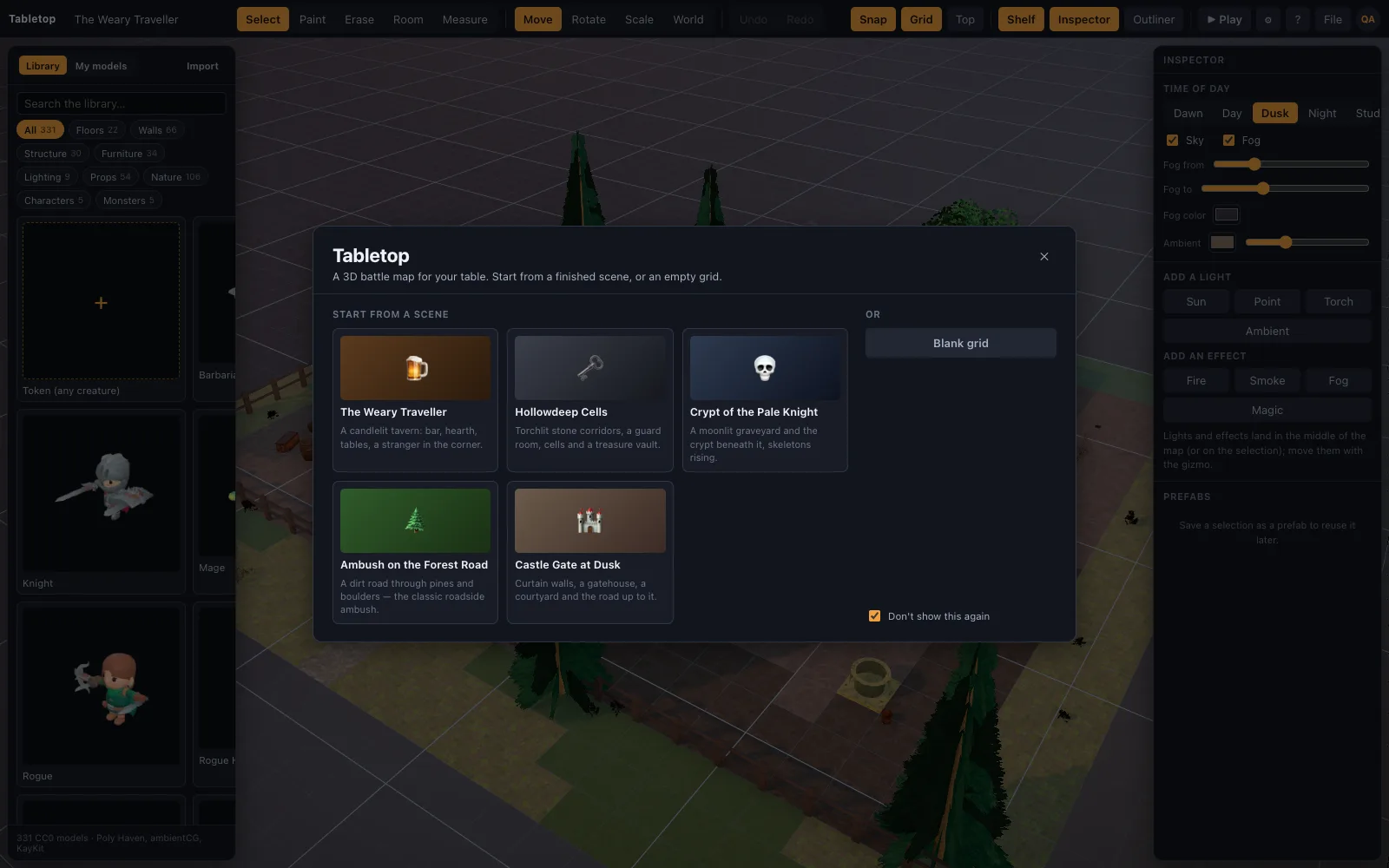
Décrivez une scène par des opérations de haut niveau et importez le JSON, ou laissez une IA en écrire une.
Mode jeu
Déplacer et mesurer
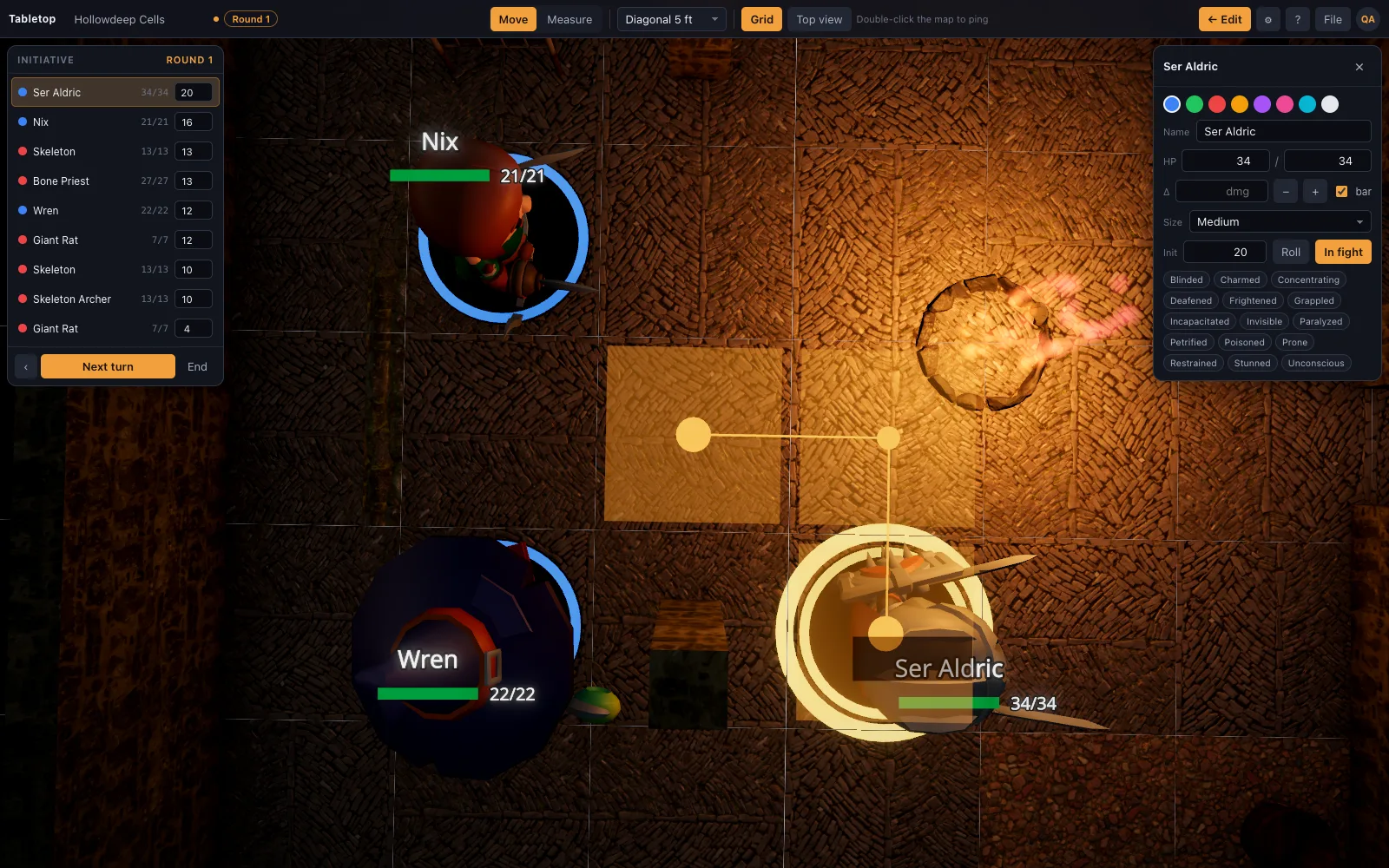
Déplacez une figurine et la règle compte les pieds au fur et à mesure : 5 ft par case, diagonales selon la règle de votre table. Espace, W ou un clic droit pendant le déplacement ajoute un point de passage. Le déplacement se cumule par tour et s'affiche à côté du nom. Mesurez (M) entre deux points quelconques sur toute surface ; la hauteur compte. Plus d'infos sur la page de la règle de distance.
Initiative
Lancez le combat, jetez les dés, tour suivant (N), compteur de rounds. Le jeton actif brille ; son déplacement se réinitialise quand son tour commence. Plus de détails sur la page du suivi d'initiative.
Fiche de jeton
PV avec dégâts et soins rapides, états, taille (les jetons Grands occupent 2×2), portrait.
Lire la table
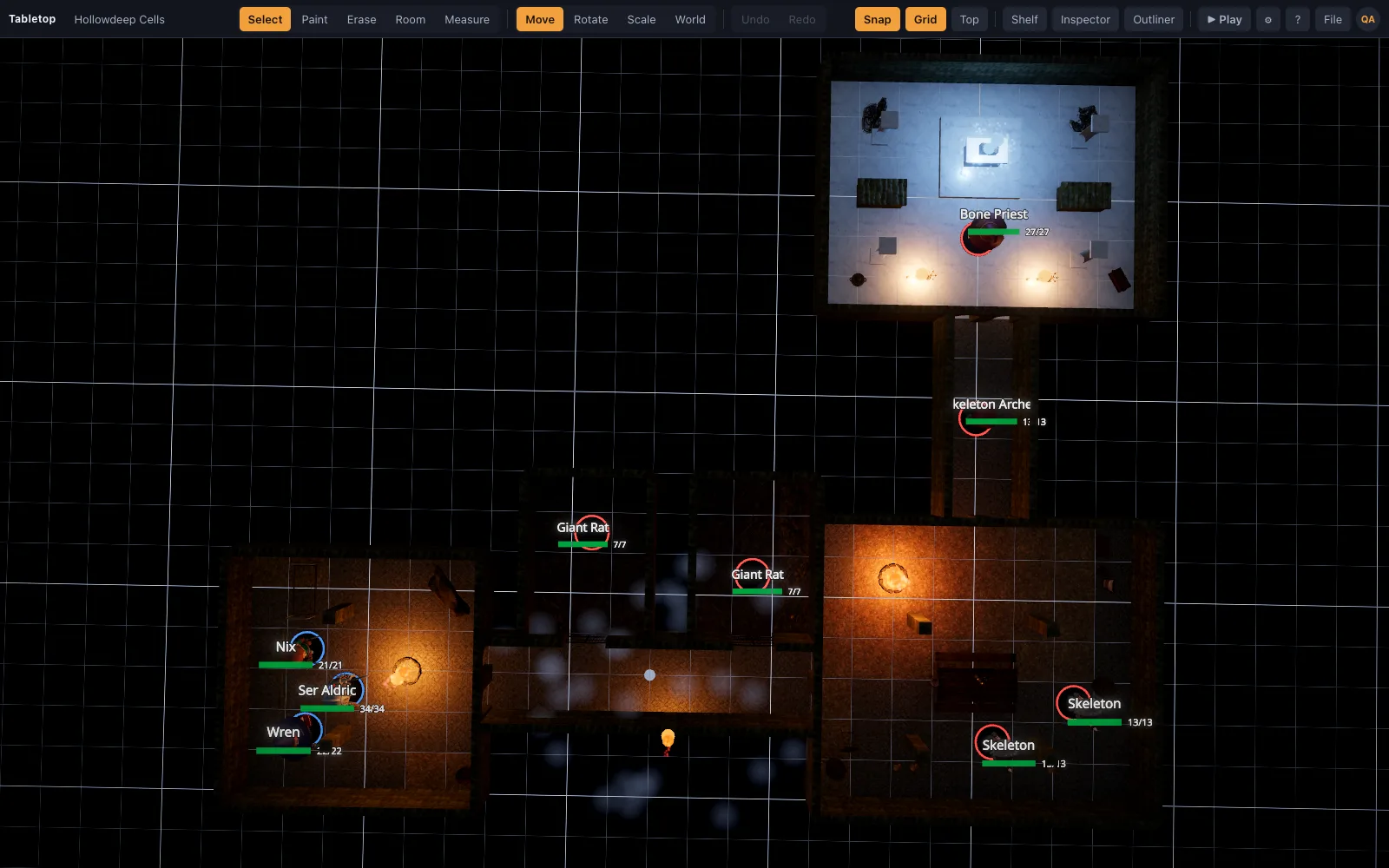
Vue de dessus (T), pings (double-clic), une grille discrète que l'on peut désactiver, des anneaux de socle pour allié, hostile et neutre.
La bibliothèque
Surfaces et structure
125 éléments : tuiles de sol PBR (herbe, sol forestier, boue, pavés, dalles, marbre, planches), familles de murs avec portes, arches, fenêtres, parapets et créneaux assortis, piliers, colonnes, escaliers, une estrade, des clôtures, des pierres tombales, un autel, un sarcophage, un puits et des arbres.
Accessoires
439 photoscans : mobilier, tonneaux, caisses, coffres, lanternes, bougies, outils, armes, statues, tableaux, arbustes, plantes, fleurs, rochers, falaises, un fort modulaire et une jetée.
Personnages
31 figurines réalistes faites dans Meshy : un groupe d'aventuriers complet (guerrier, clerc, rôdeur, druide, barde, occultiste, moine, ensorceleur et plus), des monstres à faible facteur de puissance (gobelins, kobolds, orcs, loups, zombis, goules, une araignée géante) et les héros de The Abyssal Gate, plus du mobilier de taverne et de donjon assorti.
Vos fichiers (Premium)
Déposez des fichiers .glb, .obj, .fbx, .stl, .ply, Collada, 3MF ou USDZ sur la fenêtre : les exports Meshy, Sketchfab et Blender fonctionnent tels quels, Draco et meshopt inclus, et les modèles lourds sont simplifiés selon un budget de détail pour ne jamais ralentir la table. Utilisez n'importe quelle image comme jeton sur socle, y compris une capture Hero Forge. Plus d'infos sur la page d'importation de modèles 3D.
La bibliothèque complète, pièce par pièce, se trouve sur la page de la bibliothèque d'assets réalistes.
Un rendu réglé pour la table
Les niveaux de qualité sont choisis automatiquement selon le GPU : les puces Intel intégrées ont une résolution 1× sans occlusion ambiante ; les GPU dédiés ont l'AO, le MSAA et des ombres 4K. Un curseur d'heure du jour déplace le soleil dans le ciel et chaque ombre de la carte le suit ; le ciel et sa lumière changent avec l'heure. Des ombres douces, du bloom sur les flammes, du feuillage découpé. Plus d'infos sur la page sur l'éclairage et les ombres dynamiques.
Le rendu est instancié : les entités sont regroupées par asset et dessinées en un appel par partie de maillage, si bien qu'un sol de 1600 tuiles est un seul draw call. Les imports riggés ont leurs propres mixeurs d'animation.
Enregistrer et partager
Les projets s'enregistrent dans le navigateur avec Cmd/Ctrl+S. Exportez une scène en JSON ; importez-la n'importe où et les modèles de la bibliothèque se téléchargent automatiquement. Enregistrez des groupes d'objets comme préfabriqués. Plus d'infos sur la page sur l’enregistrement et le partage de scènes.
Raccourcis
| Touches | Action |
|---|---|
| V / B / E / O / M | Sélectionner / Peindre / Effacer / Pièce / Mesurer |
| G / S | Gizmo Déplacer / Redimensionner |
| R / Shift+R | Tourner la sélection de 90° (Maj = dans l'autre sens) |
| , / . | Tourner la sélection (Maj = 90°) |
| Flèches | Décaler la sélection d'une case (compte comme déplacement en jeu) |
| Cmd/Ctrl + D / A / S / Z | Dupliquer / Tout sélectionner / Enregistrer / Annuler |
| F / T / P | Centrer la sélection / Vue de dessus / Play |
| N / Shift+N | Tour suivant / précédent |
| Espace, W, clic droit (pendant le déplacement) | Ajouter un point de passage à la règle |
| Double-clic | Ping |
Prêt à poser une carte sur la table ?
Ouvrez l'éditeur et lancez-vous, sans compte. Seize scènes de départ vous attendent sur l'écran d'accueil ; inscrivez-vous gratuitement quand vous voulez en enregistrer une ou y jouer avec votre groupe.