Der Battlemap-Editor, der zugleich der Ort ist, an dem du spielst
Die meisten Karteneditoren exportieren ein Bild, das du dann woanders hochlädst. TerrainTale baut die Karte und leitet den Kampf im selben Fenster, sodass die Tür, die du gesetzt hast, die Tür ist, die der Schurke öffnet, und der Balkon, den du gebaut hast, der Balkon ist, auf den der Bogenschütze klettert.
Der Fünf-Minuten-Ablauf
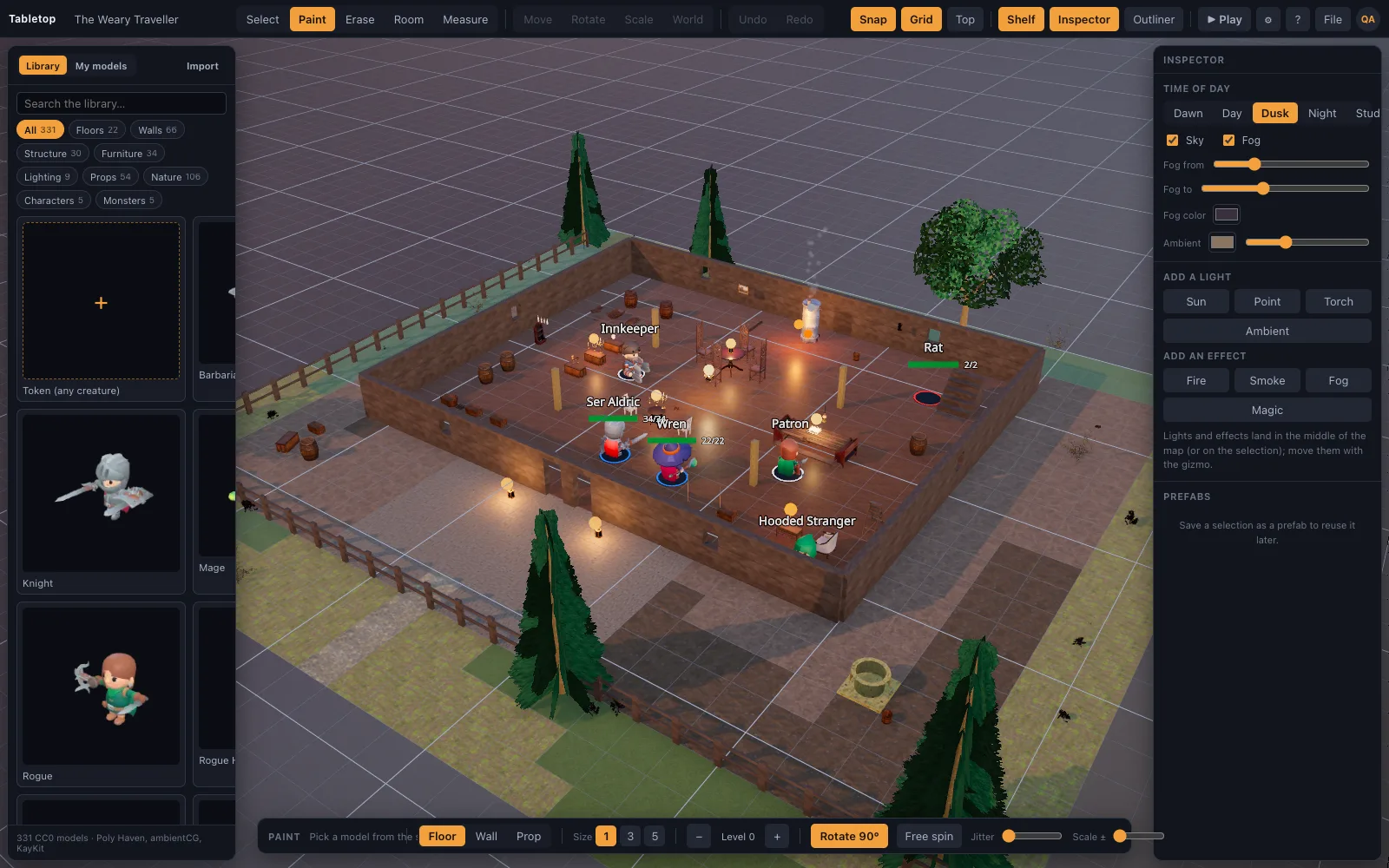
Starte von einer Vorlage oder einem leeren Raster. Zieh Räume mit einem Set. Mal, um Böden und Wände zu erweitern oder zu variieren. Statte es aus dem Regal aus. Füge Charaktere hinzu. Drück Play. Ein durchgespieltes Beispiel ist eine kleine Gruft. Wähl das Dungeon-Set und zieh eine Halle von 6 mal 8 Feldern, also 30 mal 40 Fuß, daneben eine Seitenkammer von 4 mal 4. Setz einen Durchgang auf die Kante zwischen beiden; Öffnungen sitzen auf Wandkanten und passen deshalb genau zur Wand, die sie ersetzen. Mal mit dem Pinsel einen Streifen Schuttboden, stell zwei Sarkophage und eine Feuerschale hinein, häng ein Fackellicht an die Feuerschale und setz auf jede Seite der Tür eine Goblin-Miniatur. Das ist eine erste Begegnung in etwa fünf Minuten, und jedes Teil bleibt während der Sitzung bearbeitbar.
- Raumwerkzeug (O): Set wählen, Rechteck ziehen, Boden und Wände mit korrekten Ecken bekommen
- Kachelpinsel (B): Böden und Wände malen; Fehler radieren (E); Requisiten mit Shift um 90° drehen
- Regal: Möbel, Beleuchtung, Requisiten, Natur, Charaktere, alles per Drag-and-drop
- Rückgängig und Wiederholen für alles, auch ganze Räume und Pinselstriche
Speichern, teilen, wiederverwenden
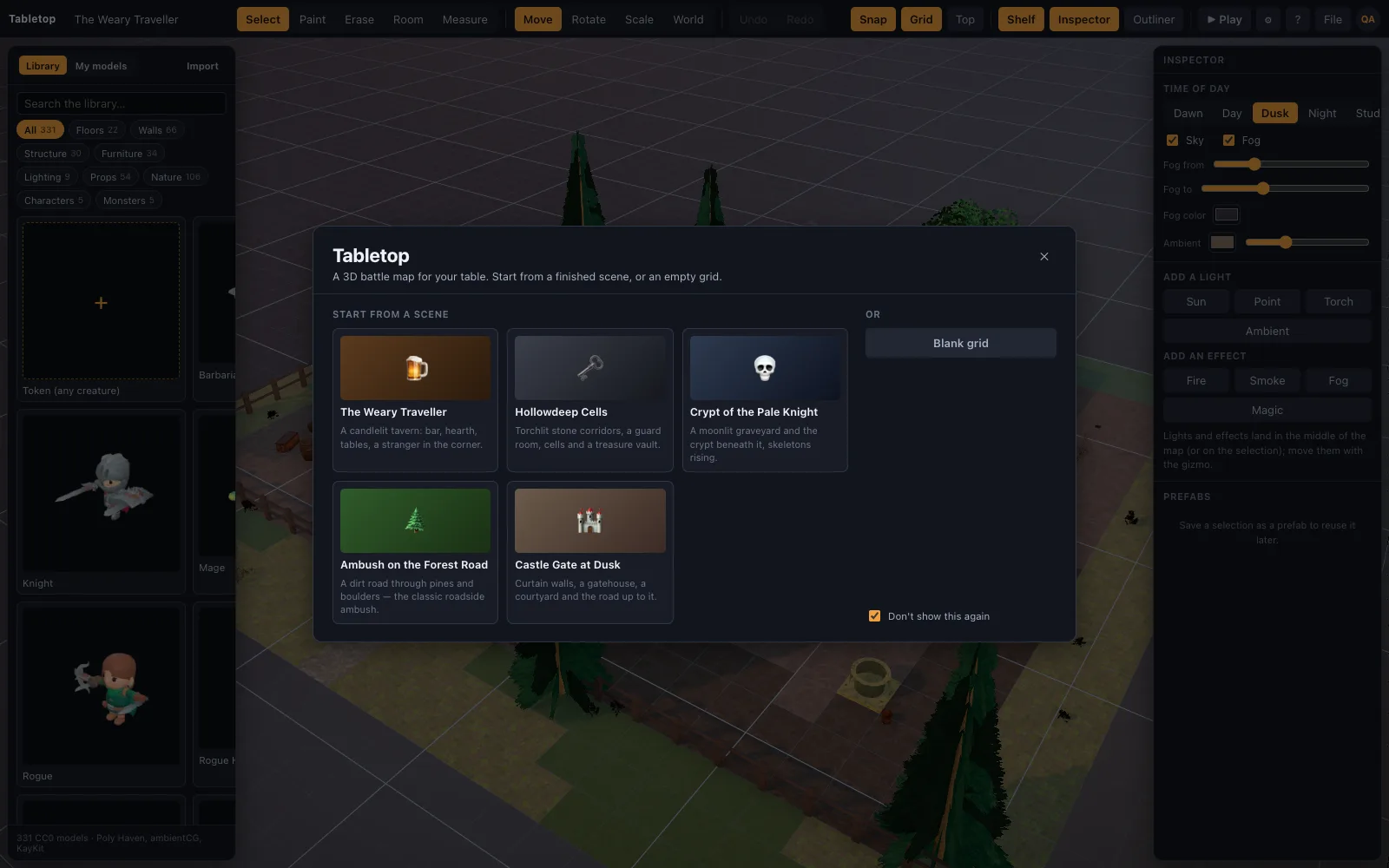
Szenen speichern sich während der Arbeit selbst in deinem Konto und lassen sich auf jedem Gerät vom Willkommensbildschirm aus wieder öffnen. Exportiere eine Szene als JSON, um sie mit einem anderen Spielleiter zu teilen; er importiert sie und die Modelle laden automatisch aus der eingebauten Bibliothek. Speichere eine Gruppe von Objekten als Prefab und setz sie in die nächste Karte. Ein Prefab lohnt sich für alles, was du mehr als einmal baust: einen Marktstand mit Sonnendach und Kisten, eine Feuerstelle mit Holzscheiten und Licht, einen Schrein mit vier Säulen. Der kostenlose Plan behält eine gespeicherte Szene, also exportiere fertige Karten als JSON-Dateien und leg dir ein Archiv auf deiner eigenen Festplatte an; Premium behält 200 Szenen in deinem Konto. Sobald eine Szene gespeichert ist, kannst du sie außerdem per Link als Live-Raum teilen, in dem Spieler aus ihrem eigenen Browser beitreten und ihre eigenen Miniaturen bewegen.
Beschreibe eine Karte und lass eine KI sie bauen
Szenenrezepte sind ein kleines JSON-Format, um eine Karte grob zu beschreiben. Das Repository liefert eine Anleitung und einen Asset-Katalog für KI-Assistenten, sodass „eine gotische Burg in einem Wald mit einem Fluss“ zu einem rastergenauen Rezept werden kann, das du in einem Schritt importierst. Ein Rezept arbeitet in Feldern, nicht in Koordinaten: füll dieses Rechteck mit Steinplatten, umgib diesen Umriss mit Burgmauern, setz ein Tor an die Südkante, verteil Bäume draußen. Der Szenen-Builder macht daraus Kacheln, die lückenlos aneinanderstoßen, Wände mit korrekten Ecken und Öffnungen auf Wandkanten, und er stellt alles auf das Gelände. Die KI wählt die Komposition; der Builder hält die Geometrie korrekt. Danach prüfst du das Ergebnis im Editor und änderst, was dir nicht gefällt, mit denselben Werkzeugen wie bei einer von Hand gebauten Karte.
Fragen
Kann ich die Karte drucken oder als Bild exportieren?
Die Draufsicht (T) mit eingeschaltetem Raster ist eine saubere Ansicht von oben; ein Browser-Screenshot nimmt sie in deiner Bildschirmauflösung auf. Der Szenen-JSON-Export enthält die komplette 3D-Karte. Für ein Handout wechselst du in die Draufsicht, schaltest das Raster ein, rahmst den Raum ein und machst den Screenshot. Die Auflösung ist die deines Bildschirms, daher eignet sie sich besser für Handouts und Übersichtsblätter als für eine gedruckte Matte in voller Größe mit 1-Zoll-Raster.
Werden Hex-Raster unterstützt?
Noch nicht. Raster, Pinsel und Lineal sind um das 5-Fuß-Feld herum gebaut. Sowohl 5e als auch Pathfinder 2e beschreiben taktische Kämpfe auf Feldern, deshalb ist das hier der Standard. Wenn dein Tisch Hexfelder für Kämpfe oder Überlandreisen braucht, deckt dieses Werkzeug das derzeit nicht ab.
Gibt es Fog of War?
Ja. Der Spielleiter malt Nebel mit einem Pinsel und deckt ihn wieder auf, im Editor oder mitten im Spiel; Spieler sehen dort Schwarz und bekommen nicht übermittelt, was darin steht. Eine automatische Sichtlinie gibt es nicht. Ein bewährtes Muster: vor der Sitzung „Alles vernebeln“ drücken und dann jeden Raum aufdecken, sobald die Gruppe seine Tür öffnet. Der Nebel wird mit der Szene gespeichert, sodass ein halb erkundeter Dungeon auch nächste Woche halb aufgedeckt bleibt.
Weiterlesen
3D-Dungeon-Karteneditor: Räume, Korridore und Fackellicht in Minuten
Erstelle eine 3D-Dungeon-Karte im Browser: Räume mit dem Dungeon-Set ziehen, Korridore mit dem Kachelpinsel malen, Türen, Fackeln, eine Schatztruhe und ein Skelett setzen, dann darauf spielen.
3D-Battlemaps für Tabletop-Rollenspiele
Erstelle 3D-Battlemaps im Browser aus einer realistischen CC0/CC BY-Bibliothek: PBR-Böden und Wände, fotogescannte Requisiten, Bäume und Lichter.
Mit KI bauen
Szenenrezepte, und wie ein Assistent sie schreibt.
Startszenen
Sechzehn fertige Battlemaps mit echten Screenshots.
Bereit, eine Karte auf den Tisch zu legen?
Öffne den Editor und leg los, ganz ohne Konto. Sechzehn Startszenen warten auf dem Willkommensbildschirm; registrier dich kostenlos, wenn du eine speichern oder mit deiner Gruppe spielen willst.